
爱笔思画应用介绍
爱笔思画X13.1.2app新手教程
1、进入app之后点击“我的图库”。
2、用户可以开启云同步,随时保存自己的作品。
3、点击左下角的“+”,创建一个新的画布。
4、设置好参数之后就可以开始你的绘图了。
5、有不太清楚的也可以通过设置新手教程帮助使用。
爱笔思画X13.1.2app怎么抠图
1、首先打开软件导入一张白底的图片,点击下方菜单栏的笔标志。
2、然后选择使用魔棒工具。
3、选择所有白底部分,点击反选。
4、点击“图层”,点击第二个加号。
5、再选择克隆图层。
6、最后,一张白底的图片就完成了抠图啦。
爱笔思画X13.1.2app优势
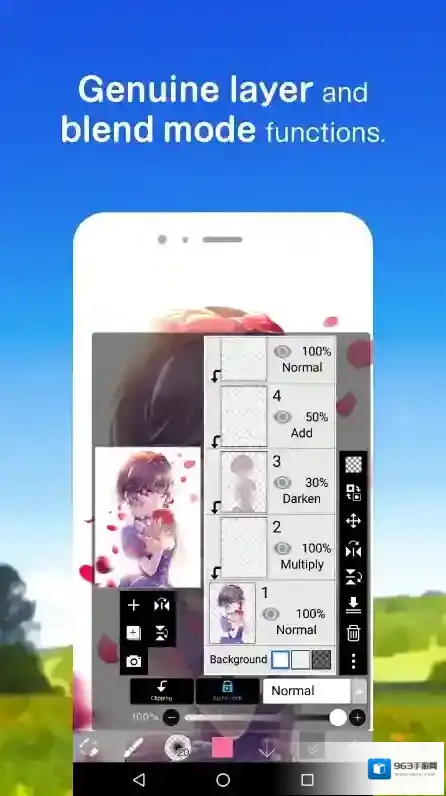
1、提供了根据选区进行填充、图层复制、图层连锁、图层移动、旋转和缩放的功能,进一步丰富了绘画的灵活性和创造性。
2、支持预览功能,帮助用户随时看到回话的效果。
3、各种绘画工具都是免费的,无论你是专业绘画人士还是初学者,都能在这里找到适合自己的绘画方式和创作灵感。
更新日志
v13.0.6版本
[修正的bug和问题]
– 修复了可能导致应用程序在某些设备上启动时崩溃的问题。
v13.0.5
[改进,更改]
-当屏幕上的数字输入窗口有一些可编辑时,您现在可以通过按下选项卡键来显示数字输入窗口。
[修复了错误和问题]
-修复了一个错误,如果您仅切下一个没有选择区域的一层,则可能会损坏艺术品。
-修复了一个错误,其中只有在当前层上使用某些刷子(例如“轮廓”)的绘图时,将禁用选择区域窗口中的副本和切割按钮。
-修复了在使用某些刷子(例如向量层上的“轮廓”)之后复制时层图像可能会变得不正确的错误。
-修复了一个错误,即在执行“切割”时,有时会切割选择区域的文本形状。
-修复了一个错误,其中在转换工具中使用“翻译比例”时,目标层上的一部分可能保留在屏幕上。
-修复了数字输入窗口不会的问题
v13.0.4
-修复了尽管手写笔在某些设备上处于“擦除模式”状态,但仍会发生笔刷中风的问题。
-修复了在某些条件下使用周围填充工具时应用程序可以冻结的错误。
-修复了一个错误,其中周围填充工具在执行画布翻转后无法立即工作。
-修复了一个问题,在该问题中,将非IPV文件共享到该应用程序可能会导致长期无法使用它。
-修复了用手写笔绘制的问题不能反映某些Android设备的压力。
-修复了即使在某些Android设备上徘徊的手写笔,也会抽出笔触。
v13.0.1版本
[修复错误和问题]
-修复了一个错误,即当选择“环绕填充”或“环绕橡皮擦”时,如果使用魔术棒,有时绘图可能会出错。
-修复了在某些Android设备上使用手写笔悬停时应用程序可能会崩溃的错误。
v13.0.0
[新功能]
– 添加了原始的笔刷图案功能。
– 添加了周围的填充物和周围的橡皮擦功能。
– 添加了设置参数“激活快速眼龙的时间”。
– 添加了数字键盘,您可以在其中输入刷子大小或画布大小等的数字值。
-为开关工具功能添加了一个手写笔快捷键键。
– 添加了某些手写笔的手掌拒绝类型的选择。
– 添加了对登录的支持,该登录名链接到X/Facebook/Apple帐户。
– 增加了对苹果铅笔悬停功能的支持。在设置中添加了一个开关,使您可以在悬停时打开/关闭节目交叉标记。
– 添加了对Apple Pencil Pro的枪管卷功能的支持。
– 增加了对Apple Pencile Pro的挤压功能的支持。
[改进,更改]
– 将Canvas工具的“调整大小”功能的“放大方法”和“降低方法”统一到“插值”中,并将“颜色平均(像素)”添加到“插值”选项中。
爱笔思画稳定器功能定位指南
在绘画创作的过程中,拥有一款好用的绘图软件至关重要,而爱笔思画 x 便是众多绘画爱好者青睐的工具之一。对于初次接触这款软件的用户来说,可能会对其中一些功能的位置不太熟悉,比如稳定器。那么,爱笔思画 x 的稳定器究竟在哪里呢?
打开爱笔思画 x 软件后,进入绘画界面。一般来说,稳定器功能的入口并不难找。在界面的下方菜单栏中,可以仔细寻找一下。通常会有一个类似画笔形状或者带有绘图相关标识的按钮区域。
如果在初始界面没有看到明显的稳定器选项,那就需要进一步探索其他可能的位置。点击软件界面左上角的主菜单图标,这会弹出一个下拉菜单,里面包含了各种软件功能的分类选项。在这里面,耐心查找与绘画辅助或者工具设置相关的子菜单,稳定器很有可能就在其中。
还有一种情况,就是稳定器功能可能被集成在绘画工具的详细设置里面。当你选中画笔等绘图工具后,在画布上方或者软件界面的侧边栏中,可能会出现该工具的设置面板。在这个面板中,仔细查看各个标签页,像“高级设置”“绘图辅助”等,说不定就能找到稳定器的开关或者相关参数设置选项。
不同版本的爱笔思画 x 可能在稳定器位置的布局上会有一些细微差异。如果按照上述常规方法没有找到,还可以查看软件的帮助文档或者在官方论坛、社区中搜索相关内容。也可以向已经熟悉该软件的用户请教,他们能够更准确地告诉你稳定器具体所在的位置。
一旦找到了稳定器,就可以根据自己的绘画需求来调整其参数。比如,调整稳定强度,让线条更加平滑流畅;或者设置角度敏感度,使绘图过程更加符合自己的习惯。稳定器功能能够大大提升绘画的体验,帮助我们更轻松地创作出高质量的作品。所以,花些时间找到它,开启绘画创作的新助力。
爱笔思画x阴影绘制技巧
在使用爱笔思画x进行绘画创作时,阴影的绘制能为作品增添立体感和真实感。掌握画阴影的技巧,能让画面更加生动、富有层次。
了解光影原理
要画出自然的阴影,首先需明白光影的基本原理。光线照射物体时,会在物体背光面产生阴影。光源的方向决定了阴影的方向,而物体的形状、材质等因素会影响阴影的形状和深浅。
选择合适画笔
在爱笔思画x中,选择一支适合画阴影的画笔很关键。一般来说,硬笔刷适合勾勒阴影边缘,软笔刷则能用于涂抹大面积阴影。可以根据不同的需求调整画笔的大小、透明度和硬度等参数。
确定光源方向
明确光源方向是绘制阴影的基础。比如,假设光源从画面上方左侧照射,那么物体的右侧和下方就会出现阴影。根据这个方向来确定阴影的位置和大致形状。
绘制阴影形状
按照光源方向,用较淡的颜色大致画出阴影的形状。可以先使用透明度较低的画笔轻轻涂抹,为后续调整留出空间。注意阴影的形状要符合物体的轮廓和结构。
调整阴影深浅
根据物体与光源的距离以及物体自身的材质特点,调整阴影的深浅。离光源越远,阴影越暗;质地较厚或不透明的物体,阴影会更浓重。通过不断涂抹和叠加颜色,使阴影过渡自然。
表现阴影细节
为了让阴影更加逼真,可以添加一些细节。比如,物体边缘的阴影可能会更模糊,有一些渐变效果;在一些褶皱或凹陷处,阴影会更明显。利用画笔的不同笔触和颜色变化来呈现这些细节。
与画面整体融合
最后,要将阴影与整个画面融合起来。检查阴影的色调是否与画面其他部分协调,避免出现突兀的颜色。可以适当调整画面的对比度、亮度等,让阴影更好地融入其中,使整个作品看起来更加和谐、生动。
通过以上步骤,在爱笔思画x中就能画出自然、逼真的阴影,为你的绘画作品增色不少,让每一幅画作都更具魅力和表现力。
《爱笔思画》是一款绘图软件,很多人在第一次使用时找不到稳定器功能在哪。小编表示这种情况很正常,毕竟软件功能多,布局也相对复杂。查找方法主要围绕几个核心区域展开:菜单栏、主菜单、工具设置面板。也可能需要先选中画笔工具,再在其设置里查找。版本不同,具体位置会有差异,但功能入口不会太难找。找到后赶紧试试稳定强度调节吧。感到兴趣的朋友和小编一起来了解一下吧。
在绘画创作的过程中,拥有一款好用的绘图软件至关重要,而爱笔思画 x 便是众多绘画爱好者青睐的工具之一。对于初次接触这款软件的用户来说,可能会对其中一些功能的位置不太熟悉,比如稳定器。那么,爱笔思画 x 的稳定器究竟在哪里呢?
打开爱笔思画 x 软件后,进入绘画界面。一般来说,稳定器功能的入口并不难找。在界面的下方菜单栏中,可以仔细寻找一下。通常会有一个类似画笔形状或者带有绘图相关标识的按钮区域。
如果在初始界面没有看到明显的稳定器选项,那就需要进一步探索其他可能的位置。点击软件界面左上角的主菜单图标,这会弹出一个下拉菜单,里面包含了各种软件功能的分类选项。在这里面,耐心查找与绘画辅助或者工具设置相关的子菜单,稳定器很有可能就在其中。
还有一种情况,就是稳定器功能可能被集成在绘画工具的详细设置里面。当你选中画笔等绘图工具后,在画布上方或者软件界面的侧边栏中,可能会出现该工具的设置面板。在这个面板中,仔细查看各个标签页,像“高级设置”“绘图辅助”等,说不定就能找到稳定器的开关或者相关参数设置选项。
不同版本的爱笔思画 x 可能在稳定器位置的布局上会有一些细微差异。如果按照上述常规方法没有找到,还可以查看软件的帮助文档或者在官方论坛、社区中搜索相关内容。也可以向已经熟悉该软件的用户请教,他们能够更准确地告诉你稳定器具体所在的位置。
一旦找到了稳定器,就可以根据自己的绘画需求来调整其参数。比如,调整稳定强度,让线条更加平滑流畅;或者设置角度敏感度,使绘图过程更加符合自己的习惯。稳定器功能能够大大提升绘画的体验,帮助我们更轻松地创作出高质量的作品。所以,花些时间找到它,开启绘画创作的新助力。
《爱笔思画x》是一款绘画软件,阴影画得好不好看,对整幅作品的影响特别大。小编以前画阴影也是瞎折腾,后来才发现得先确定光源方向。假设光源在左上方,那物体右侧和下方就该有阴影。按照这个逻辑来画,阴影的位置和形状就不会出错,然后再慢慢调整深浅就完美了。感到兴趣的用户和小编一同来下文看看吧。
在使用爱笔思画x进行绘画创作时,阴影的绘制能为作品增添立体感和真实感。掌握画阴影的技巧,能让画面更加生动、富有层次。
了解光影原理
要画出自然的阴影,首先需明白光影的基本原理。光线照射物体时,会在物体背光面产生阴影。光源的方向决定了阴影的方向,而物体的形状、材质等因素会影响阴影的形状和深浅。
选择合适画笔
在爱笔思画x中,选择一支适合画阴影的画笔很关键。一般来说,硬笔刷适合勾勒阴影边缘,软笔刷则能用于涂抹大面积阴影。可以根据不同的需求调整画笔的大小、透明度和硬度等参数。
确定光源方向
明确光源方向是绘制阴影的基础。比如,假设光源从画面上方左侧照射,那么物体的右侧和下方就会出现阴影。根据这个方向来确定阴影的位置和大致形状。
绘制阴影形状
按照光源方向,用较淡的颜色大致画出阴影的形状。可以先使用透明度较低的画笔轻轻涂抹,为后续调整留出空间。注意阴影的形状要符合物体的轮廓和结构。
调整阴影深浅
根据物体与光源的距离以及物体自身的材质特点,调整阴影的深浅。离光源越远,阴影越暗;质地较厚或不透明的物体,阴影会更浓重。通过不断涂抹和叠加颜色,使阴影过渡自然。
表现阴影细节
为了让阴影更加逼真,可以添加一些细节。比如,物体边缘的阴影可能会更模糊,有一些渐变效果;在一些褶皱或凹陷处,阴影会更明显。利用画笔的不同笔触和颜色变化来呈现这些细节。
与画面整体融合
最后,要将阴影与整个画面融合起来。检查阴影的色调是否与画面其他部分协调,避免出现突兀的颜色。可以适当调整画面的对比度、亮度等,让阴影更好地融入其中,使整个作品看起来更加和谐、生动。
通过以上步骤,在爱笔思画x中就能画出自然、逼真的阴影,为你的绘画作品增色不少,让每一幅画作都更具魅力和表现力。
《爱笔思画》是一款修图软件,功能覆盖比较全面。小编今天想聊聊魔棒抠图的操作技巧,这个功能在处理图片时特别实用。魔棒工具的图标像个魔法棒,在工具栏里比较好认。选中区域后容差可以反复调整,直到满意为止。保存的时候记得选png格式,透明背景不会丢失。感兴趣的用户跟着小编一起看看吧。
首先,打开爱笔思画x软件并导入需要抠图的图片。进入绘画界面后,找到魔棒工具。魔棒工具通常位于工具栏中,可能会有一个类似魔法棒的图标。
点击魔棒工具后,在图片上点击想要选择的区域。魔棒会自动识别颜色相近的区域并将其选中。此时,你可以根据实际情况调整魔棒的容差。容差决定了魔棒识别颜色相近区域的范围大小。容差数值越大,选中的颜色范围越广;容差数值越小,选中的颜色范围越精准。
如果一次点击没有选中全部想要的区域,可以按住shift键再次点击未选中的部分,将其添加到选区中。反之,如果不小心选中了多余的部分,可以按住alt键点击该部分,将其从选区中减去。
在使用魔棒工具进行抠图时,可能会遇到一些边缘不精确或者有杂边的情况。这时,可以通过选择菜单栏中的“选择”选项,然后点击“调整边缘”来对选区边缘进行精细调整。在调整边缘的窗口中,可以调整边缘的平滑度、羽化值等参数,使抠图效果更加自然。
当选区确定好后,为了将抠出的部分保存下来,可以选择菜单栏中的“编辑”选项,然后点击“复制”,将选区内容复制到剪贴板。接着,新建一个画布或者切换到需要粘贴抠图的地方,选择“编辑”选项中的“粘贴”,即可将抠好的图像粘贴到新的位置。
此外,还可以将抠出的图像保存为单独的文件。在爱笔思画x中,选择“文件”选项,然后点击“保存为”,选择合适的图像格式(如png等支持透明背景的格式)保存抠图后的文件。通过以上步骤,利用爱笔思画x中的魔棒工具就能较为轻松地完成抠图操作,满足不同的创作需求。
爱笔思画图片
1、首先打开007下载的软件导入一张白底的图片,点击下方菜单栏的笔标志。
爱笔思画点击
2、然后选择使用魔棒工具。
爱笔思画选择
3、选择所有白底部分,点击反选。
爱笔思画下载的软件
4、接着打开图层,点击第二个加号标志。
5、再选择克隆图层,如下图所示:
6、至此,一张白底的图片就完成了抠图啦。
爱笔思画应用厂商信息
- 更新时间:
- 应用版本: v13.1.2
- 应用大小: 47.83M
- 应用评分: 3分